먼저, 어느 것을 깔 것인가
무료 Tableau 는 하나가 아니라 둘입니다. 이름이 비슷해서 그냥 눈에 먼저 띄는 것을 받게 되는데, 둘은 할 수 있는 일이 정반대입니다.
- Tableau Desktop Public Edition — 만든 것을 Tableau Public 에 올릴 수 있습니다. 대신 붙일 수 있는 데이터가 여덟 가지로 제한되고, 통합 문서 하나에 1,500만 행까지입니다.
- Tableau Desktop Free Edition — 데이터 원본에 거의 제한이 없고 행 수도 제한이 없습니다. 대신 공개 게시가 안 됩니다. 내 컴퓨터에만 둡니다.
포트폴리오를 만들 생각이면 Public Edition 입니다. 이 블로그의 벚꽃길 대시보드도 그 경로로 올라가 있습니다.
회사 데이터나 데이터베이스를 붙여 연습만 할 생각이면 Free Edition 이 맞습니다. Public Edition 으로는 원본조차 못 붙이는 경우가 많습니다.
엇갈리기 쉬운 지점은 여기입니다. Public Edition 을 받았는데 붙이려는 데이터가 목록에 없는 경우, 그리고 Free Edition 으로 다 만들어 놓고 올리려는데 게시 단추가 없는 경우. 둘 다 흔합니다.
| Public Edition | Free Edition | Professional | |
|---|---|---|---|
| Tableau Public 에 게시 | ✓ | ✗ | ✓ |
| Tableau Cloud·Server 에 게시 | ✗ | ✗ | ✓ |
| 다른 사이트에 내장 | 게시한 뒤에만 | ✗ | ✓ |
| 패키지 통합 문서 공유 | ✗ | ✗ | ✓ |
| 데이터 원본 | 여덟 가지 * | 거의 전부 † | 전부 |
| 데이터 행 | 1,500만 행 | 제한 없음 | 제한 없음 |
| 라이브 데이터 새로 고침 | Google 드라이브만, 24시간마다 | ✓ | ✓ |
| 클라우드 저장소 | Tableau Public 10GB | 없음 | Cloud·Server |
| 로컬 저장소 | ✓ | ✓ | ✓ |
| 자동 복구 | ✓ | ✓ | ✓ |
* Google 드라이브, JSON, Microsoft Excel 2007 이상, OData, PDF, 공간 파일, 통계 파일, 텍스트 파일 † Tableau Cloud·Server 에 게시된 데이터 원본만 지원되지 않습니다
원본 표는 Tableau 도움말의 에디션 비교에 있습니다. 바뀔 수 있는 값들이라, 결제나 도입을 앞두고 있다면 그쪽을 한 번 보시는 편이 낫습니다.
이 연재는 Public Edition 을 기준으로 갑니다. 만든 것을 남에게 보여줄 수 있어야 연습이 이어지기 때문입니다.
Tableau Public Desktop 설치 방법과 기본 사용 가이드
아래 버튼으로 다운 받으세요.
Tableau Public Desktop Download
이후 Site에 가입하시고 사용할 수 있습니다.
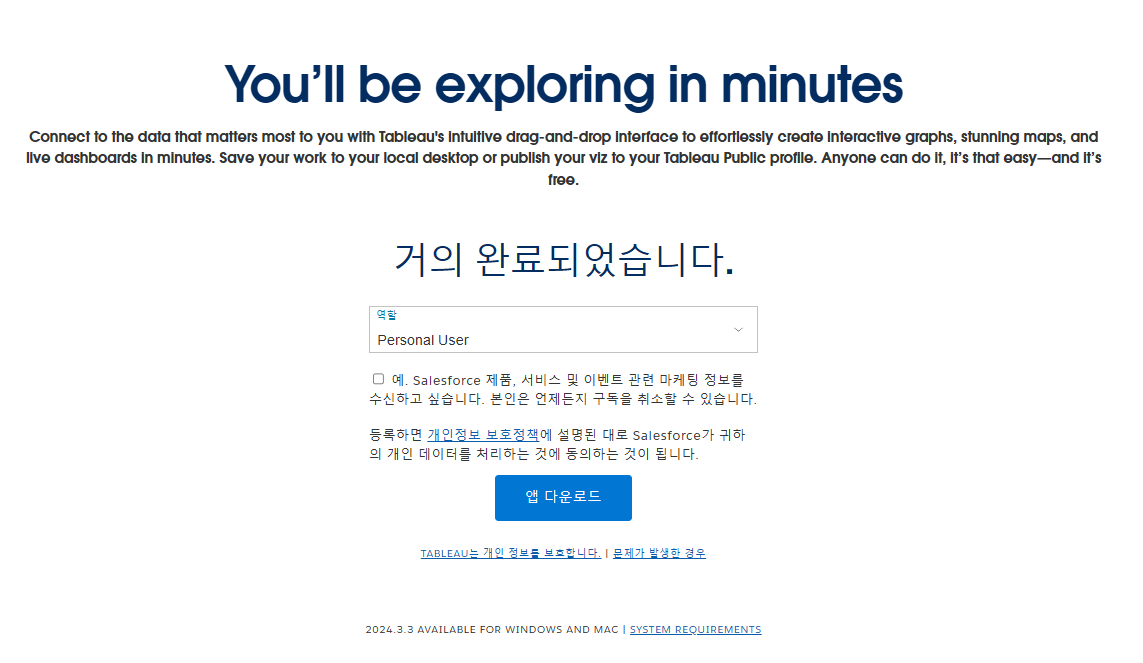
Tableau Desktop Public Edition 에서도 로컬 파일 저장이 됩니다. 예전에는 작업물을 무조건 Public 서버에 올려야 했는데, 지금은 내 컴퓨터에 두고 작업할 수 있습니다. 연습용 파일까지 전부 공개되는 것이 부담스러워 Public 을 미뤄 두셨다면 이 점만 알고 가셔도 됩니다.

앞에서 Free Edition 쪽이 맞다고 판단하셨다면 받는 곳이 다릅니다.
Tableau Desktop Free Edition Download
받는 곳이 공식 사이트(tableau.com)인지 주소를 한 번 확인하세요. Tableau 무료 설치 파일을 미끼로 쓰는 곳이 적지 않습니다.
라이센스가 있으시다면 — 위 표의 Professional Edition 입니다 — 아래 방법으로 다운로드 받아서 설치하세요.
Tableau Desktop & Prep 설치
Tableau Desktop 설치 방법
- 릴리스 페이지 접속 (Tableau Desktop 버전 다운로드)
- 받을 버전을 고릅니다 — 아래 ‘버전을 고르는 법’을 먼저 보세요.
- 이메일 주소 입력(가입) 후 파일 다운로드
- 설치 파일 실행 및 설치 완료
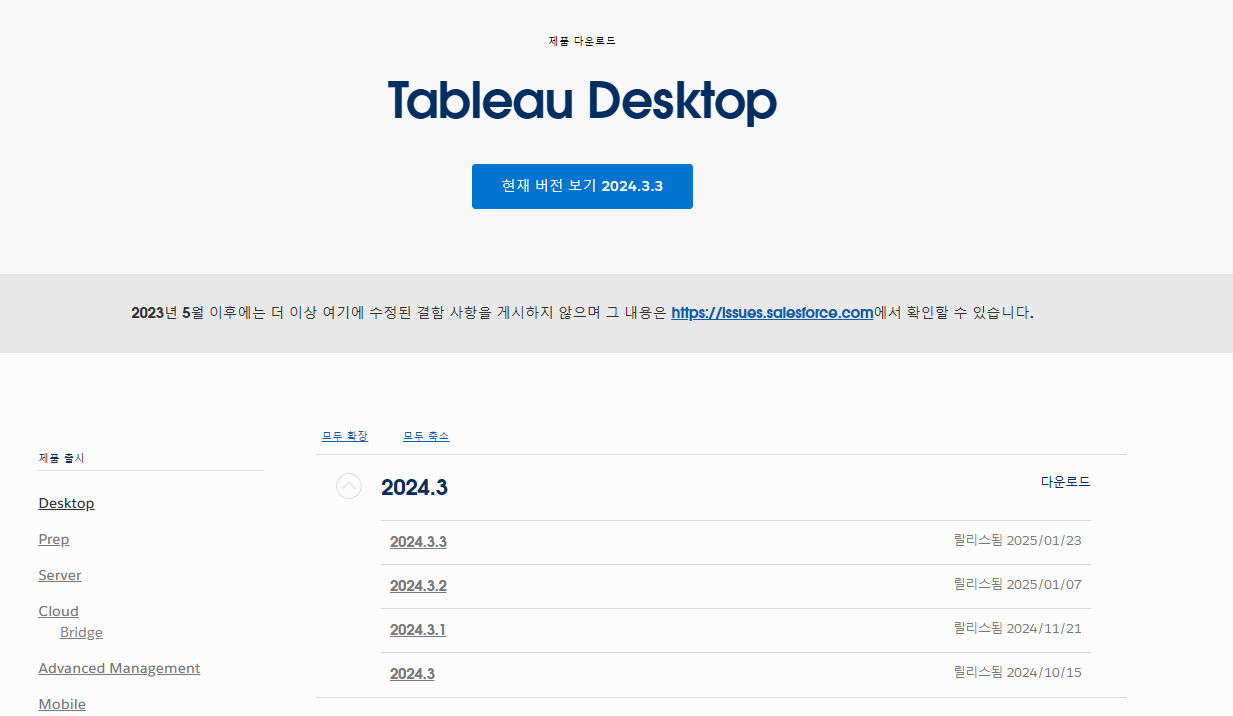
Tableau Prep 설치 방법 (No Code Low Code 전처리 Tool)
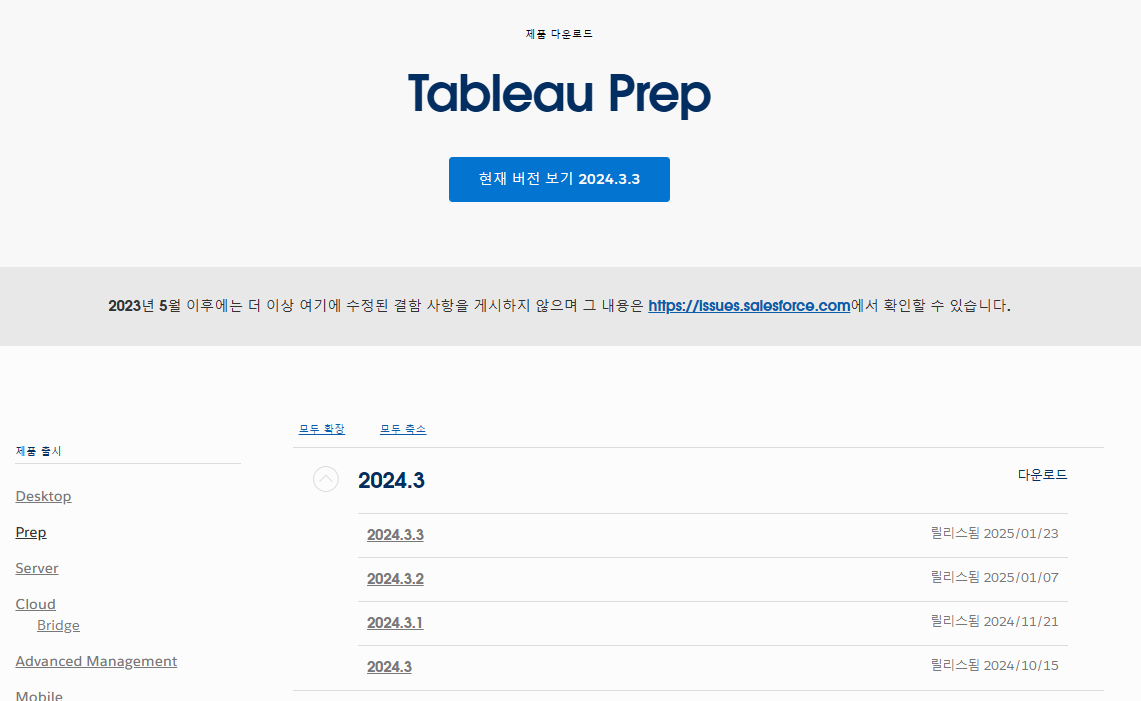
- 릴리스 페이지 접속 (Tableau Prep 버전 다운로드)
- Desktop 과 같은 버전대로 고릅니다
버전을 고르는 법
이 글을 처음 쓸 때는 그때의 최신 버전 번호를 그대로 적어 두었는데, 몇 달마다 옛것이 되더군요. 그래서 번호를 지웠습니다. 릴리스 페이지에서 지금 올라와 있는 것 중에 고르시면 됩니다.
대신 번호보다 오래 가는 규칙 하나만 지키세요.
Desktop 과 Prep 은 같은 버전대로 맞춥니다.
버전이 어긋나면 Prep 에서 만든 흐름을 Desktop 이 열지 못하거나, 일부 기능이 조용히 빠집니다. 에러가 뜨면 차라리 낫고, 아무 말 없이 안 되는 경우가 있어서 원인을 찾느라 시간을 씁니다. 둘을 한 번에 받아 두고 올릴 때도 함께 올리는 편이 편합니다.
설치하고 나면 보이는 화면
처음 열면 왼쪽에 연결(Connect) 목록이 있습니다. 여기가 시작점입니다.
- 파일에 연결 — 엑셀, CSV, JSON, PDF, 공간 파일. 연습은 대개 여기서 시작합니다.
- 서버에 연결 — 데이터베이스나 클라우드. Public Edition 에서는 쓸 수 있는 것이 제한됩니다.
파일을 하나 물리면 데이터 원본 화면으로 넘어갑니다. 여기서 시트를 합치고 자료형을 바로잡은 뒤, 아래쪽 시트 1 탭을 누르면 그때부터 실제로 그리는 화면입니다.
당장 전부 이해하지 않으셔도 됩니다. 왼쪽에서 데이터를 물리고, 아래 탭으로 시트를 옮겨 다닌다 — 이 두 가지만 손에 익으면 나머지는 만들면서 따라옵니다. 다음 편에서 실제 데이터를 넣어 봅니다.