회사 정책상 Docker Desktop 사용 불가한 경우를 대비해, WSL2 + Docker Engine(순수 CLI) 방법을 함께 제공합니다.
옵션 개요
- 옵션 A: Docker Desktop + (WSL2 엔진) — 가장 간단
- 옵션 B: WSL2 Ubuntu 안에 Docker Engine(순수 CLI) — Desktop 미사용 환경
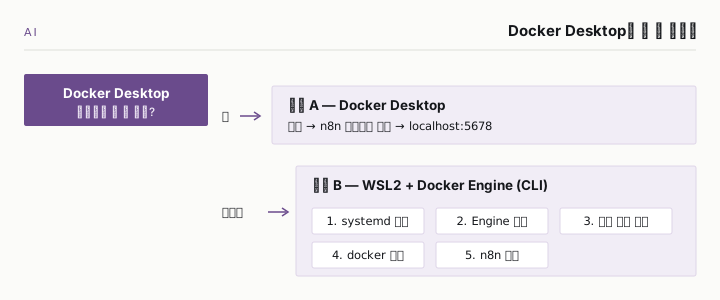
옵션 A) Docker Desktop (가장 빠른 방법)
- Docker Desktop 설치
- 설치 중/후 설정에서 Use the WSL 2 based engine 체크
Settings → Resources → WSL Integration에서 사용 중 배포판(예: Ubuntu) Enable integration 체크
- 바로 실행(데이터 보존 포함, PowerShell)
mkdir -p $env:USERPROFILE
8n_data
docker run -it --name n8n ^
-p 5678:5678 ^
-v $env:USERPROFILE
8n_data:/home/node/.n8n ^
n8nio/n8n:latest - 접속: http://localhost:5678
- 중지:
Ctrl + C또는docker stop n8n - 재시작:
docker start -ai n8n
- docker-compose (선택, PostgreSQL)
services:
postgres:
image: postgres:15
environment:
POSTGRES_USER: n8n
POSTGRES_PASSWORD: n8n
POSTGRES_DB: n8n
volumes:
-./postgres_data:/var/lib/postgresql/data
healthcheck:
test: ["CMD-SHELL", "pg_isready -U n8n"]
interval: 5s
timeout: 5s
retries: 10

n8n:
image: n8nio/n8n:latest
ports:
- "5678:5678"
environment:
DB_TYPE: postgresdb
DB_POSTGRESDB_HOST: postgres
DB_POSTGRESDB_PORT: 5432
DB_POSTGRESDB_DATABASE: n8n
DB_POSTGRESDB_USER: n8n
DB_POSTGRESDB_PASSWORD: n8n
N8N_HOST: 0.0.0.0
N8N_PORT: 5678
depends_on:
postgres:
condition: service_healthy
volumes:
-./n8n_data:/home/node/.n8n
docker compose up -d
docker compose ps
docker compose logs -f n8n
docker compose down 옵션 B) Docker Desktop 없이: WSL2 Ubuntu 안에 Docker Engine(순수 CLI)
아래 단계는 Ubuntu(WSL2 터미널) 에서 실행합니다. (Windows 쪽엔 Desktop 설치 안 함)
1) WSL2에서 systemd 활성화 (한번만)
# 관리자 PowerShell에서 WSL 완전 종료
# wsl --shutdown
# Ubuntu 터미널에서 아래 실행
echo -e "[boot]
systemd=true" | sudo tee /etc/wsl.conf
PowerShell(관리자)에서:
wsl --shutdown 그 후 Ubuntu 재실행. (systemd가 켜진 상태로 올라옵니다)
2) Docker Engine 설치 (공식 리포지토리)
sudo apt update
sudo apt install -y ca-certificates curl gnupg

# Docker GPG 키 & 리포지토리
sudo install -m 0755 -d /etc/apt/keyrings
curl -fsSL [https://download.docker.com/linux/ubuntu/gpg](https://download.docker.com/linux/ubuntu/gpg) | sudo gpg --dearmor -o /etc/apt/keyrings/docker.gpg
echo "deb [arch=$(dpkg --print-architecture) signed-by=/etc/apt/keyrings/docker.gpg] [https://download.docker.com/linux/ubuntu](https://download.docker.com/linux/ubuntu) $(. /etc/os-release && echo $UBUNTU_CODENAME) stable" | sudo tee /etc/apt/sources.list.d/docker.list > /dev/null

sudo apt update
sudo apt install -y docker-ce docker-ce-cli containerd.io docker-buildx-plugin docker-compose-plugin
3) 데몬 시작 & 부팅시 자동
sudo systemctl enable --now docker 4) 권한 설정(매번 sudo 없이 사용)
sudo usermod -aG docker $USER
newgrp docker
5) 동작 확인
docker run hello-world 6) n8n 실행 (CLI)
mkdir -p ~/.n8n_data
docker run -it --name n8n -p 5678:5678 -v ~/.n8n_data:/home/node/.n8n n8nio/n8n:latest - 접속: http://localhost:5678 (Windows 브라우저에서 그대로 접속 가능)
- 중지:
Ctrl + C또는docker stop n8n - 재시작:
docker start -ai n8n
7) docker compose (CLI, 선택)
프로젝트 폴더 생성 후 docker-compose.yml(= compose.yaml) 저장:
위 **옵션 A - 3)**의 compose 내용을 그대로 사용 가능합니다.
docker compose up -d
docker compose logs -f n8n
docker compose down
체크리스트 요약
- Desktop 가능: 옵션 A로 3줄 실행 → http://localhost:5678
- Desktop 불가: 옵션 B로 WSL2 Ubuntu에 Docker Engine 설치 →
docker run... - 데이터는 마운트한 폴더(
%USERPROFILE%\n8n_data또는~/.n8n_data)에 보존